


PR広告を配信しています
ハンドメイド作品を作っている方の中には、minneやBASE、SNSなどで発信・販売している方が多いのではないでしょうか。手軽に始められる一方で、プラットフォームの仕様に縛られたり、手数料がかかったりすることに、少しもどかしさを感じたことがある方もいるかもしれません。
僕は、RYOTA MIYAGIという名前で、ハンドメイド財布の個人サイトを運営しています。このブログも、そのサイト上で公開しているものです。エックスサーバーのレンタルサーバーとWordPress、TCDのテーマを組み合わせて作ったサイトで、作品の販売からブログでの発信まで、1つのサイトで完結させています。
このブログでは、そんな個人サイトの作り方を、実際の制作手順を振り返りながら解説していきます。難しそうに思えるかもしれませんが、順を追って見ていけば、決して手の届かない話ではありません。これからハンドメイド作品の発信や販売を、自分のサイトで行いたいと考えている方の参考になれば幸いです。
- サイト設置は一括完了
- 開設後の管理が必須
- 販売サイトも同じ流れ
- 自由度とコストが魅力
ハンドメイド×個人サイト|ブログサイト作成 編
エックスサーバーのレンタルサーバー|サイト設置まで一括で
 自分でサイトを作成すると言うと、サーバーと契約してドメインを取得し、SSL設定(ドメインのURLを https:// から始まる形にすること)をして……など、やったことがない人からすると難しい話に思えることでしょう。しかし、このブログで紹介する方法では、それらの面倒な設定を一括して行うことができ、自分のサイトを簡単にリーズナブルなコストで作成できます。
大まかにいうと、「エックスサーバー」というレンタルサーバーと、「WordPress」というCMS(コンテンツ管理システム)を組み合わせます。エックスサーバーは国内シェアトップクラスを誇るレンタルサーバーで、WordPressは世界中の40%以上のWebサイト作成に使われています。エックスサーバーもWordPressも、当サイトの作成で使用しているものです。
手順(これまでに一度もサイト作成をしたことがない方向け)
まず、エックスサーバーのレンタルサーバーお申し込みフォームから、「XSERVER レンタルサーバー」の新規申し込みを選択します。
次に、サーバー契約内容としてプランを選びます。スタンダード、プレミアム、ビジネスの3つから選べますが、ほとんどのサイトの場合はスタンダードで大丈夫です。後から変更することもできます。
続いて、サーバーIDを決めます。独自ドメインを使用する場合、このIDがサイトの表面に出てくることはないため、ある程度なんでもいいとも言えますが、後で変更はできないということだけ覚えておくと良いでしょう。
最後に、「WordPressクイックスタート」を利用します。これは、サーバーの契約と同時に、WordPressの設置、ドメイン取得、SSL設定、テーマの購入まで一括でできるサービスで、僕が当サイトを始めるときにも利用しました。10日間の無料お試し期間が使えなくなるという注意点もありますが、サイト運営をすると決めているなら問題はないでしょう。
WordPressクイックスタートの手順
まずはサーバーの契約期間を選択します。おすすめは12ヶ月で、通常価格13,200円をサーバー契約時に支払います(1ヶ月あたり1,100円)。なお、割引やキャッシュバックのキャンペーンが実施されていることもあります。
次に、ドメイン契約です。サーバーの契約は初期設定で自動更新が有効になっており、この状態のままサーバーの契約期間を12ヶ月以上にすると、独自ドメイン永久無料特典を受けることができます。サーバー利用中は独自ドメインが0円で取得でき、更新料金も0円という特典です。
独自ドメインとは、世界に一つだけの住所のようなもので、当サイトでいうところの「irohato-rm.com」の部分のことです。他者の権利(商標等)を侵害せず、空きがあれば、ルール内で自由に指定できます。後から変更できない(変更する場合は新たにドメインを取得して、そこにサイトの中身を引っ越しさせる必要がある)ということも覚えておくと良いでしょう。
WordPress情報の入力
続いて、WordPressの情報を入力していきます。まずブログ名の入力です。これはサイト名のことで、後からの変更もできます。
次に、ユーザー名の入力です。これはWordPressサイトの管理画面にログインするための管理者アカウントのユーザー名のことで、サイト名(サイトのタイトル)とは別物です。セキュリティ上の観点から、サイト名やドメイン名からの推測が難しい名前を設定することが推奨されています。なお、ユーザー名は後から変更できない項目ではあるものの、後から別の管理者ユーザーを追加して最初のユーザーを削除するという形で、実質的にやり直すことは可能です。
ユーザー名の後は、パスワードの入力です。WordPressサイトの管理画面にログインするためのパスワードで、こちらは後から変更できます。
最後にメールアドレスの入力です。こちらはインストール後でも変更可能な任意の項目で、未入力の場合はXServerアカウントと同じメールアドレスが登録されます。
そして、テーマの導入です。プログラミングすることなく、サイトのデザインや機能を整えるためにテーマというものが必要になります。WordPress向けのテーマは様々な会社から販売されていますが、ブログサイト向けであれば、エックスサーバーのWordPressクイックスタート画面から選べるもののなかに良い選択肢があります。
– Cocoon(無料)
– SWELL(有料・買い切り価格16,720円)
– Xwrite(有料・買い切り価格15,840円、サブスクの場合は990円/月~)
SWELLとXwriteに関しては、いずれもエックスサーバー特別価格です。
ハンドメイドブログに必要なのは、作品がきれいに見えることと、読者が記事を探しやすいことです。その点、無料のCocoonでも、紹介の写真がカード形式できれいに並んでいて見づらさは感じませんし、カテゴリ分けがシンプルで読者が迷わない構成にできます。文字の読みやすさや記事一覧のレイアウトも見やすく仕上がります。
実際に、無料テーマCocoonで作られたハンドメイドブログサイトの例として、以下のようなサイトがあります。
すごく見やすく、安っぽさもなく、センスの良さを感じさせるサイトですが、サイト運営者にCSSのカスタマイズ力があると思われ、テーマの導入だけで同じ見た目を再現するのは難しいかもしれません。
SWELLなどの有料テーマの場合、レンタルサーバー代と合わせた初回の支払額の合計は2万円台後半という金額になりますが、デザインに時間をかけず、最初から見栄えの良い状態でブログ作成などに集中したい人には、SWELLといった有料テーマがおすすめです。
ちなみに、調べたいサイトがどのWordPressテーマやプラグイン、サーバーを使っているか調べられる無料ツールに「WP-Search」というものがあります。これを使うとCocoonやSWELLを使ったサイトの事例を見ることができますが、そもそもハンドメイド作家さんが情報発信をしているブログ・個人サイトというのはあまり見当たりません。このブログ記事のように、ハンドメイドブログサイトの作り方を発信しているサイトならぼちぼちあるものの、ハンドメイド作家さんの場合、自分のサイトを作らずにnoteやSNSで発信している人が大半なのだと思われます。
個人サイトの立ち上げは、SNSやnoteでアカウントを作って投稿を開始する時ほど単純ではありませんが、サイトの設置自体は、ここまでの流れでエックスサーバーのレンタルサーバーお申し込みフォームから一括で行うことができます。

プラグインの導入やサーバー管理画面での設定について
 ハンドメイドのブログサイトを作成したい場合、サイトの設置までは、エックスサーバーのレンタルサーバーお申し込みフォームで一括で行うことができることを前の見出しで解説しました。ここでは、もう少し細かく、サイト設置後のプラグインの導入やサーバー管理画面での設定について解説します。
プラグイン(拡張機能)について
プラグインは、テーマが持っていない機能を補完するために導入します。ただし、機能を追加できるからといっていれすぎないようにしましょう。プラグイン同士で機能が重複してしまう可能性があります。なお、有料版が用意されているプラグインも、基本的には無料版で問題ありません。
まずは、おすすめまたはほぼ必須のプラグインから紹介します。
セキュリティ対策としては、「CloudSecure WP Security」が初心者におすすめです。エックスサーバー社が提供する国産のセキュリティプラグインで、無料で使えます。現在は、任意オプションとして、エックスサーバーのレンタルサーバーお申し込みフォーム内で選択することもでき、デフォルトでは有効になっています。言語が日本語で画面もシンプルなため、初めてサイト運営をする人でも使いやすく、これ1つで基本的なセキュリティ対策は十分カバーできます。
設定の仕方などが詳細に記載されたエックスサーバーの公式ブログもあります。
https://www.xserver.ne.jp/bizhp/cloudsecure-wp-security/
次に、お問い合わせフォームの設置とメール送信の安定化には、「Contact Form 7」と「WP Mail SMTP」を使います。Contact Form 7は、メールを使ったお問い合わせフォームを作成する無料プラグインです。ただしContact Form 7単体では、サーバー環境によってフォームからのメールが届かない、または迷惑メールに振り分けられてしまうことがあります。そのため、メール送信を安定させるプラグイン「WP Mail SMTP」とセットで導入するのがおすすめです。この2つを組み合わせることで、お問い合わせフォームの設置から、確実なメール送信までをカバーできます。
設定の仕方やスパム対策については、以下のブログで詳しく解説されています。
https://www.xserver.ne.jp/bizhp/wordpress-contact-form-7/
https://tcd-theme.com/2019/03/wp-mail-smtp.html
また、WordPressのバックアップと復元が無料でできる「UpdraftPlus」も導入しておくと安心です。
https://tcd-theme.com/2020/03/updraftplus.html
検索エンジン向けにサイトマップを自動生成してくれる「XML Sitemap Generator for Google」も、無料で使える便利なプラグインです。
https://tcd-theme.com/2025/11/xml-sitemap-generator-for-google.html
さらに、Googleアナリティクスやサーチコンソールなどのデータを、WordPressの管理画面上でまとめて確認できるようにする「Site Kit by Google」もおすすめです。
https://www.xserver.ne.jp/blog/sitekit-setting/
ここまでがほぼ必須のプラグインですが、ほかにも人によってはあった方がよいプラグインがあります。シンプルなクラシックエディタでブログを作成したい方には、「Classic Editor」と「Advanced Editor Tools」の組み合わせがおすすめです。文字色やフォントサイズ、表などの装飾機能を使えるようにしてくれます。また、ブログ投稿者のプロフィールを表示してくれる「Simple Author Box」も便利です。
一方、定番とされているものの、個人的には不要だと思うプラグインもあります。「EWWW Image Optimizer」をはじめとする画像軽量化プラグインがその一つです。プラグインを使わなくても、Googleが開発した無料のブラウザアプリ「Squoosh」があれば同じことができます。
サーバーパネル(サーバーの管理画面)での設定について
 続いて、エックスサーバーのサーバーパネル側で、サイト開設後にやっておくべき主な設定を紹介します。
まずセキュリティ設定です。サーバーパネルの「WordPress」メニュー内にある「WordPressセキュリティ設定」で、以下をすべてON(推奨設定のまま)にしておきます。
– 国外IPアクセス制限設定:WordPressの管理画面(ログイン画面)への海外からのアクセスをブロックします。
なお、自宅や事務所の固定回線からしか更新作業をしない場合は、この項目の上にある「IPアドレス制限」を使うと良いでしょう。
– ログイン試行回数制限設定:パスワードなど考えられる組み合わせを手あたり次第に試すブルートフォース攻撃を防ぐための設定です。
– コメント・トラックバック制限設定:スパムコメントやスパムトラックバックの海外からの投稿を制限します。
次に、WAF(Webアプリケーションファイアウォール)設定です。サーバーパネルの「セキュリティ」メニュー内にあり、サーバーレベルで不正なアクセスパターンをブロックしてくれる機能です。XSS対策、SQL対策などの項目があり、ONとOFFを切り替えられますが、サイトの作り次第では全部ONにするとエラーになる場合があるため、一つずつONにしてサイト表示などの反映結果が問題ないことを確認してから、次の項目をONにしていくと安心です。
なお、サーバー側のWAF機能を使う場合は、プラグイン(CloudSecure WP Security)のシンプルWAFはOFFにしておくことが推奨されています。
PHP設定は、サーバーパネルの「PHP」メニュー内、「PHP Ver.切替」で行います。ポイントとして、基本的に、リリース直後の最新バージョンは選びません。テーマやプラグインの対応が追いついていないことがあるためです。WordPress本体・使用テーマ・導入プラグインそれぞれが対応しているPHPバージョンを事前にチェックし(最新版にアップデートしていることが前提です)、サーバーパネルに表示されている「推奨」バージョンを基準に、すべてが対応しているバージョンを選びましょう。
最後に高速化設定です。サーバーパネルの「高速化」メニュー内で、Xアクセラレータ、サーバーキャッシュ、ブラウザキャッシュの3つを設定できます。必須ではありませんが、ブログサイトの場合はONにしてもデメリットはほぼないと言われています。表示が崩れるなどの不具合が出たらOFFに戻すということを覚えておけば大丈夫です。
サイト開設後|個人サイト運営には管理と更新が必要
前の見出しでは、プラグインやサーバーパネルでの設定について解説しました。ここまでくると、かなり細かい内容になってきますが、サイトを開設した後には、サイトの管理者としてそれらの更新管理が必要となります。
更新管理が必要な理由は、セキュリティにあります。WordPress本体・テーマ・プラグインなど、セキュリティの穴(脆弱性)が見つかるたびに修正版が公開されます。更新を放置すると、その脆弱性を突かれてセキュリティ上のリスクが上がってしまうのです。
では、具体的に何をやるべきなのか、順番に見ていきます。
まずプラグインのアップデートです。自動更新と手動更新を選べますが、自動更新の方が手間を減らせます。とはいえ、1日1回程度、サイトの管理画面を開くことが習慣になっているなら、手動更新でも大した負担ではありません。むしろ予期せぬトラブルを防ぐ上では、手動更新を習慣づけている方が良いかもしれません。
次にWordPress本体のアップデートです。メジャーアップデート(6.5→6.6、6.9→7.0など)は、テーマやプラグインとの相性問題が起きることがあるので、自動更新を無効にして手動で更新するのがおすすめです。更新を急ぐ必要もありません。一方、セキュリティ関連のマイナーアップデートは、自動更新を有効にしておくと安心です。
テーマに関しても、アップデートすると、デザインや表示が変わることがあるため、アップデート後は必ず表示が崩れていないか確認してください。
また、セキュリティのログ確認もある程度は必要になります。CloudSecure WP Securityなどのプラグインや、サーバーパネルで取得できるアクセスログなどから、不正ログインの試行履歴などをチェックします。毎日やる必要はありません。月1〜2回程度やれば良いでしょう。
最後に、サーバー側のお知らせ確認です。エックスサーバーには、ニュースページや、障害・メンテナンス情報のページがあります。目を通す習慣をつけておくと、新しいセキュリティ機能を活用するタイミングを逃しません。
上記のことは、SNSやnoteで投稿するというスタイルなら不要です。
ハンドメイドの個人ブログサイト運営は、金銭的なコストでみれば、年間1万円程度のサーバー料金で運営でき、テーマも無料のもので済ませることができます。ただ、手間や時間のコストでみれば、それなりにかかるなあという印象になる人も多いかもしれません。
サイトは、開設がゴールではなく、むしろそこからの運用が本番のスタートになります。
ハンドメイド×個人サイト|販売サイト作成 編
サーバーと契約|ブログサイト作成と基本的な流れは同じ
 ここからは、このブログの後編として、ハンドメイド作品を販売するための個人サイト作成(ECサイト作成)について解説していきます。
ハンドメイド作品を販売するサイトの作成方法としては、BASEやShopifyといったものもありますが、このブログで紹介するのはブログサイト作成と同様にWordPressを使った方法です。当サイトでもWordPressを使ったECサイトとしてハンドメイド財布の販売をしています。BASEやShopifyよりも、プラットフォームの制約を受けずに、自由度高く、コスパ良く運営することができます。
そのサイト作成の流れは、基本的にはブログサイトと同じです。手順の詳細については、前編の見出し「エックスサーバーのレンタルサーバー|サイト設置まで一括で」で解説していますので、ここでは一部割愛し、流れを簡単に確認していきます。
まず、エックスサーバーのレンタルサーバーお申し込みフォームから、「XSERVER レンタルサーバー」の新規申し込みを選択します。次に、サーバー契約内容としてプランを選びます。ほとんどのサイトの場合はスタンダードで大丈夫です。後から変更することもできます。
続いて、サーバーIDを決め、「WordPressクイックスタート」を利用します。この先の詳細は前編をご覧いただくとして、ここでは流れのみ確認していきます。
まずサーバーの契約期間を選択します。おすすめは12ヶ月で、通常価格13,200円をサーバー契約時に支払います(1ヶ月あたり1,100円)。なお、割引やキャッシュバックのキャンペーンが実施されています。
次に、ドメイン契約です。サーバーの契約は初期設定で自動更新が有効になっており、この状態のままサーバーの契約期間を12ヶ月以上にすると、独自ドメイン永久無料特典を受けることができます。サーバー利用中は独自ドメインが0円で取得でき、更新料金も0円という特典です。
その後、WordPressの情報を入力していきます。ブログ名(サイト名のことで、後からの変更もできます)、ユーザー名(WordPressサイトの管理画面にログインするための管理者アカウントのユーザー名)、パスワード(後から変更できます)、メールアドレスの順に入力していきます。
ここまでは、前編で解説したブログサイト作成の時と同じ流れです。
テーマはECサイト用のものを別途購入
ここから異なってくるのが、テーマの導入です。ハンドメイド作品を販売するサイト(ECサイト)の立ち上げをやってみようと考えている人の場合は、CocoonやSWELLなどのテーマを選びません。
XSERVERの申し込み画面には、「Nishiki Pro」というテーマも選択できるようになっています。「主な用途:サイト」として、「幅広いジャンルで利用できるテーマ。ネットショップ開設にも対応している」と記載されています。ですが、ECサイト作成には、それ専用のテーマを使った方がよいと思いますので、こちらも選びません。そのテーマについては次の見出しで解説します。
テーマは必須項目で、初期設定ではWordPressデフォルトテーマが選択されているため、そのまま進みます。ECサイト用の専用テーマは後ほど別途導入することになります。
ハンドメイド作品を販売するための個人サイト立ち上げの流れは、XSERVERの申し込みフォーム内でテーマを選ばないこと以外は、ブログサイト作成の時と同じです。エックスサーバーのレンタルサーバーお申し込みフォームで一括で行うことができます。
テーマの購入|おすすめはTCDのWordPressテーマ
前項で解説した手順通りに進めると、サーバーとの契約によって、ドメイン取得からWordPressの設置までは完了します。ただし、テーマとしてWordPressデフォルトテーマが選ばれている状態のため、そのサイトの表示としては極めてシンプルなものになっています。このままでは、ハンドメイド作品を販売するサイトとしては機能しないため、ECサイト専用のWordPressテーマを導入する必要があります。
ECサイト用のWordPressテーマは、ブログなどのメディアサイト作成用テーマに比べて圧倒的に数が少ないのが現状ですが、そのなかでおすすめなのが、WordPressテーマ「TCD」です。TCDとは、大阪府に本社を構える、株式会社デザインプラスが開発・販売している国産(日本製)のWordPressテーマシリーズのことで、国内の有料WordPressテーマ市場においてトップクラスのシェアを誇ります。ECサイト用のテーマでは、WooCommerceという世界トップシェアのECプラグインと連携しており、専門知識がなくても、用意されたテンプレートに沿って画像やテキストを入れていくだけで、洗練されたネットショップが作れます。
ここからは、TCDから販売されているECサイト用のテーマとしておすすめの3つを紹介します。
RIKYU(TCD104)
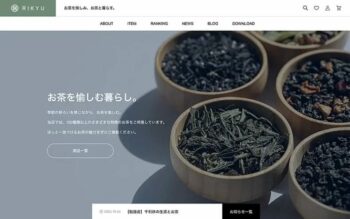
TCDより
まず、当サイトが使用している「RIKYU」です。2023年11月にリリースされたテーマで、価格は49,500円(税込・買い切り)です。Creemaやminneなどの出店料無料というサービスでしか販売したことがない人にとってはかなり高額に思えるかもしれませんが、プラットフォームに依存せず自分のサイト運営をするための金額としては、かなりコスパは良いといえます。TCD公式では「あらゆる規模・業種に対応したネットショップ」と説明されており、ハンドメイド作品の販売にも十分な機能を持っています。
主な機能は以下の通りです。
– WooCommerce対応
– レスポンシブ対応(スマホで見た時の使いやすさ)
– 売上や評価順に対応したランキング表示
– アップセルやクロスセル機能、関連商品表示
– ヘッダーのスライダーや動画対応など、トップページのカスタマイズ性の高さ
– 商品のレビュー機能(当サイトでは使用していません)
など
さらにブログ機能もあるため、このブログもRIKYUを使って掲載しています。作品の販売からブログでの集客まで、一貫して行えるのも大きな魅力です。
HARVES(TCD118)
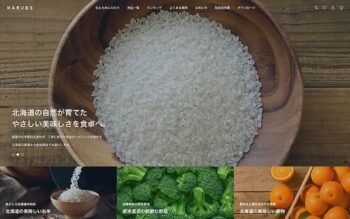
TCDより
次に紹介するのは「HARVES」です。2025年8月にリリースされた、RIKYUよりも新しいテーマで、価格は同じく49,500円(税込・買い切り)です。WooCommerce対応などのECサイトとしての基本機能はRIKYUと同様ですが、RIKYUよりも、ショップ運営者の顔や物語・ストーリー性を訴求することに向いている点が特徴です。ブログ投稿も可能です。TCD公式によると、このテーマのメインターゲットは農家となっていますが、ストーリー性の訴求は、アクセサリーや財布、バッグなどのハンドメイド作家さんとの相性も良いでしょう。
Ankle(TCD092)
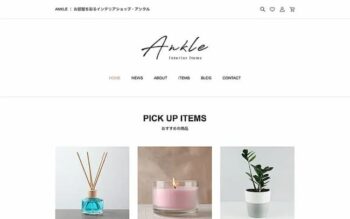
TCDより
最後に紹介するのは「Ankle」です。2022年1月にリリースされたテーマで、価格は21,780円(税込・買い切り)と、TCDが販売しているECサイト用テーマのなかで最も安い価格設定になっています。それでも、シンプルながら本格的なネットショップ運営ができるテーマです。WooCommerce対応やレスポンシブ対応など、ECサイトに必要な機能はしっかり揃っています。個人的な印象として、TCD公式が出しているデモサイトを見ていると、サイトの雰囲気などはどことなくBASEで作ったショップと似ている印象です。しかし、BASEなどのプラットフォームに依存せず、低コストで独自サイトを運営できるという利点があります。
これら3つのテーマは、それぞれ特徴がありますが、どれを選んでもハンドメイド作品を販売するための個人サイトとして必要な機能は揃っています。どのテーマが優れているかというより、どのテーマが自分に合っているかという選び方が良いと思います。
価格を優先したいならAnkleが安いですが、買い切り型という性質上、長くサイト運営する上では数万円の価格差はあまり大きなものではないとも言えます。また、テーマのアップデートがいつまで提供されるかという視点も良いかもしれません。TCD公式では発表がありませんが、他のテーマをみると、リリース日から大体10年くらいはアップデートが提供されています。そういう意味では、Ankleよりも、RIKYUやHARVESの方がリリース日が新しいので、買い替え頻度を抑えられるという意味でよりコスパの良い選択肢となるかもしれません。
プラグインの導入やサーバー管理画面での設定について
ここまで、サーバー(エックスサーバーのレンタルサーバー×WordPressクイックスタート)と契約し、テーマ(TCDのECテーマ)を購入するまでの流れを説明しました。購入したTCDテーマのインストールや詳細な使い方・設定については、TCD公式にて、テーマ購入後にアクセスできるようになるマニュアルサイトが用意されており、そちらから確認することができます。
ここでは、テーマの使い方と合わせて、プラグインの導入やサーバーパネルの設定についても解説します。ECサイトの場合、かなり説明が長くなってしまうため、より詳しい説明などはエックスサーバーやTCDの公式ブログを見ていただくとして、ここではポイントを絞って解説します。
なお、以下の内容は、前編のブログサイト作成編で記載したのとほぼ同じです。
プラグイン(拡張機能)について
プラグインは、テーマが持っていない機能を補完するために導入します。ただし、機能を追加できるからといっていれすぎないようにしましょう。プラグイン同士で機能が重複してしまう可能性があります。
セキュリティ対策としては、「CloudSecure WP Security」が初心者におすすめです。エックスサーバー社が提供する国産のセキュリティプラグインで、無料で使えます。任意オプションとして、エックスサーバーのレンタルサーバーお申し込みフォーム内で選択することもでき、デフォルトでは有効になっています。言語が日本語で画面もシンプルなため、初めてサイト運営をする人でも使いやすいプラグインです。
次に、お問い合わせフォームの設置とメール送信の安定化には、「Contact Form 7」と「WP Mail SMTP」を使います。Contact Form 7は、メールを使ったお問い合わせフォームを作成する無料プラグインです。ただしContact Form 7単体では、サーバー環境によってフォームからのメールが届かない、または迷惑メールに振り分けられてしまうことがあります。そのため、メール送信を安定させるプラグイン「WP Mail SMTP」とセットで導入するのがおすすめです。この2つを組み合わせることで、お問い合わせフォームの設置から、確実なメール送信までをカバーできます。
また、WordPressのバックアップと復元が無料でできる「UpdraftPlus」や、Googleアナリティクスやサーチコンソールなどのデータを、WordPressの管理画面上でまとめて確認できるようにする「Site Kit by Google」も導入しておくと安心です。
ここまでがほぼ必須のプラグインですが、ほかにも人によってはあった方がよいプラグインがあります。シンプルなクラシックエディタでブログを作成したい方には、「Classic Editor」と「Advanced Editor Tools」の組み合わせがおすすめです。文字色やフォントサイズ、表などの装飾機能を使えるようにしてくれます。ブログ投稿者のプロフィールを表示してくれる「Simple Author Box」や、ブログや固定ページに目次を設定できる「Easy Table of Contents」も便利です。
ECサイト運営ならではのプラグイン
ここからは、ECサイト運営ならではのプラグインを紹介します。まず欠かせないのが、WordPressにネットショップ機能を追加する「WooCommerce」です。オンラインの決済手段を導入するには、KOMOJUやStripeなどの決済プラグインも使います。
また、決済画面にて、顧客が郵便番号を使った住所の自動入力をできるようにするプラグインに「zipaddr-jp」があります。
SEO対策としては、商品ページや記事のタイトル・メタ情報を最適化し、検索結果での見え方を整える「Rank Math SEO」がおすすめです。All in One SEOに代わり、近年主流となっています。さらに、WooCommerceの商品情報をGoogleに自動連携し、Google検索やGoogleショッピングに商品を表示させる「Google for WooCommerce」も活用できます。
スパムボット対策としては、「Simple CAPTCHA with Cloudflare Turnstile」でログインなどのフォームに認証を追加できます。GoogleのreCAPTCHAに代わり、近年主流になりつつあるCloudflare Turnstileを採用したプラグインです。
サーバーパネルの設定について
続いて、エックスサーバーのサーバーパネル側で、サイト開設後にやっておくべき主な設定です。以下は、前編に記載した、ブログサイトを作る時と同様のため、一部割愛します。
まずセキュリティ設定です。「WordPressセキュリティ設定」で以下をすべてON(推奨設定のまま)にしておきます。
– 国外IPアクセス制限設定(固定回線からしかアクセスしない場合は、この項目の上にあるIPアドレス制限を使うと良いでしょう)
– ログイン試行回数制限設定
– コメント・トラックバック制限設定
次に、WAF(Webアプリケーションファイアウォール)設定です。サーバーレベルで不正なアクセスパターンをブロックしてくれる機能で、XSS対策、SQL対策などの項目があり、ONとOFFを切り替えられます。サイトの作り次第では、全部ONにするとエラーになる場合があるため、一つずつONにしていくと安心です。
なお、サーバー側のWAF機能を使う場合は、プラグイン(CloudSecure WP Security)のシンプルWAFはOFFにしておくことが推奨されています。
PHP設定は、「PHP Ver.切替」で行います。基本的に、リリース直後の最新バージョンは選びません。テーマやプラグインの対応が追いついていないことがあるためです。WordPress本体・使用テーマ・導入プラグインそれぞれが対応しているPHPバージョンを事前にチェックし(最新版にアップデートしていることが前提です)、サーバーパネルに表示されている「推奨」バージョンを基準に、すべてが対応しているバージョンを選びましょう。
ここからは、ECサイトとブログなどのメディアサイトで設定が異なる項目について解説します。
まず高速化設定です。Xアクセラレータ、サーバーキャッシュ、ブラウザキャッシュの3つの設定がありますが、ECサイトの場合、これらをONにするとトラブルになりやすいため注意が必要です。
よくあるトラブルとしては、以下のようなものがあります。
– 在庫切れの商品が「在庫あり」のまま表示される
– 価格を変えても、古い価格が表示され続ける
– カートに商品を入れても、別ページに移動すると反映されていないように見える
ECサイトは「今この瞬間の在庫・価格・カート状態」を正しく出す必要があるため、キャッシュとの相性が悪くなるのです。また、TCDのRIKYUにもテーマオプションとして高速化メニュー(CSSコードの最適化など)がありますが、当サイトの環境の場合、これでもサイトの表示崩れが起こります。
WordPressの解説記事では積極的なキャッシュ利用を推奨しているものが多いですが、それらの多くはブログサイト向けの説明です。ECサイトにそのまま当てはめるのは注意が必要でしょう。個人的な体感としては、キャッシュなしでも読み込み速度に大きな差は感じません。最近はサーバー自体の性能も上がり、画像の軽量化も簡単になっていることなどが理由です。
以上を踏まえると、ECサイトの高速化設定は、試すなら慎重に行うのがおすすめです。読み込み速度に明確な差を感じないなら、OFFのままにしておくという方針が良いと思います。
minneやBASEとの違いは?ハンドメイドの個人サイト運営
 最後に、今回のブログで解説した、WordPressを使ったハンドメイドの個人サイトと、minneやBASEで販売する時とでは何が違うのかについて触れておきます。
個人サイトでは、サイトの管理者という立場になります。一方、minneやBASEでは、販売者権限(1つのショップアカウント)を持つだけで済みます。この違いによって、手間の差は確実に生まれます。
個人サイトの管理者は、ここまで話してきた通り、以下を自分で管理する必要があります。
– サーバー契約
– セキュリティ対策を含むサーバーパネルの設定
– プラグインの選定・更新・不具合対応
– 決済システムの構築
– SEO対策
– バックアップ管理
など
僕の場合、このブログを作成している時点で、個人サイトを始めて2年半ほど経過していて、これらの操作に慣れているため、今は負担に思うことはほとんどありません。ただ、これまでの見出しで書いたように、必要なプラグインやサーバーの設定、テーマについてなどを改めて一つずつ見ていくと、結構なボリュームがあるものだなと思わされました。
一方、minneやBASEでは、プラットフォーム側がサーバー管理・セキュリティ・決済システム・配送連携などのインフラを全部用意してくれているため、利用者は商品登録と販売管理だけに集中できます。
つまり、minneやBASEは「手間をプラットフォームに預ける代わりに、自由度と手数料のコントロールを手放す」仕組みであり、WordPressは逆に「手間を自分で引き受ける代わりに、自由度とブランディングを手に入れる」仕組みだといえます。
僕の場合、元々、アナログな家庭で育ちました。ハンドメイドの財布作りなども、革をカッターなどで裁断して、手縫いで縫い合わせるというとてもアナログな作業です。一方、WordPressを使ったサイト運営というのはそれとの対比が効いていて、とても面白いと感じています。こうしたデジタルな作業はとても楽しいと感じられるからこそ、個人サイトの運営にやりがいを感じられているのかもしれません。
費用面で見ると、このブログで解説してきたような手順で自分でサイトを作るなら、ECサイトであっても数万円の金額(サーバーとテーマの費用)で作成できます。一方、Web制作会社に依頼すると数十万円といった金額が必要になるようです。
最近は、わからないことがあっても、AIに聞きながら進めることでスムーズに解決できることも多いです。ウェブ関連の学習にも手間や時間はかかりますが、金銭的なコストはほとんどかかりません。
ハンドメイド作品を作っている人の中には、minneやBASEなどで販売する方が良いと感じられる人もいるでしょうし、その辺りはやってみないとわからないところですね。
まとめ|ハンドメイド×個人サイト
このブログでは、WordPressを使ったハンドメイド作品の個人サイト・ブログサイトの作り方を、サイト設置からテーマ選び、運営の注意点まで一通り解説してきました。
– エックスサーバーのレンタルサーバーとWordPressを組み合わせることで、ドメイン取得からSSL設定までを一括で済ませ、簡単にリーズナブルなコストで自分のブログサイトを作成できます
– サイト設置後は、セキュリティ対策や問い合わせフォームなどのプラグインを導入し、サーバーパネルでのセキュリティ設定やPHP設定なども整えていく必要があります
– サイトは開設して終わりではなく、プラグインやWordPress本体の更新、セキュリティのログ確認など、開設後の継続的な管理が欠かせません
– ハンドメイド作品を販売するサイトも、基本的な作成の流れはブログサイトと変わらず、エックスサーバーとWordPressクイックスタートで一括して進められます
– ECサイトとして機能させるには、WooCommerceと連携したTCDのテーマなど、ネットショップ専用のテーマを導入することが欠かせません
– ECサイト特有のプラグインの導入や、在庫・価格表示に関わるキャッシュ設定など、ブログサイトとは異なる注意点にも気を配る必要があります
– minneやBASEと比べると、個人サイトは管理の手間がかかる一方で、プラットフォームに縛られない自由度とコストメリットを得ることができます
ハンドメイド作品の発信や販売の場として、自分のサイトを持つという選択肢を考える上で、このブログが少しでも参考になれば幸いです。

氏名:宮城良太(みやぎ りょうた)
生年:1995年生まれのバブルを知らないゆとり世代
略歴:文化服装学院(工芸課程)→デザイナー(スポーツアパレル)→個人業(財布の製造・ブログなど)
好きな言葉:要は慣れ・ひとそれぞれ
